

要看你是什么文檔了,如果是Word文檔,那你用Office自帶的翻譯就可以了。
如果是翻譯PDF的話就比較麻煩,一般有兩種方法可以搞定,具體怎么選要看你的需求。
一是劃詞翻譯,參考工具:知云文獻翻譯、小綠鯨 閱讀器二是全文翻譯,參考工具:Foxit翻譯、翻譯狗、彩云小譯我個人不太喜歡劃詞翻譯,太費事了,趕時間的話就用全文翻譯工具就行,上傳文件就能直接給你還原排版的譯文的那種,可以看看這幾款。
1、Foxit翻譯
網站:https://fanyi.pdf365.cn這是國內的一個主打文檔翻譯的網站,聚合了多家翻譯引擎,并且還有強大的PDF文檔解析技術,翻譯質量也很高。
打開翻譯網站,一鍵上傳文檔,選擇語言后即可一鍵翻譯整份文檔,支持27種全球常用語言翻譯互譯,支持pdf、word、ppt、excel文檔翻譯,譯文保留原文樣式和排版。

2、翻譯狗
網站:www.fanyigou.com/trans/totran.html這是老牌的文檔翻譯軟件了,翻譯技術十分成熟,知名度也很高,支持全文在線翻譯,能夠以接近自然語言方式組織、保持原文格式的全自動翻譯。
具備文檔翻譯、文字翻譯、輔助校對、術語語料庫、項目管理等功能,支持22種格式,125種語言混合互譯,譯后保留原文樣式和排版,確保舒適流暢的閱讀體驗。
在網站上傳文件后,選擇原文語言、目標語言、行業,即可進行翻譯。翻譯完成后即可在線對比閱讀,還可以自由選擇Word、PDF格式下載到本地。

3、搜狗翻譯
網站:搜狗文檔翻譯-我的貼身智能翻譯專家搜狗翻譯的文檔翻譯功能有三個優點:
第一,可以直接上傳文檔,流程操作簡單化,這才是一鍵翻譯哇,我之前只能說是很多鍵……;
第二,在線閱讀翻譯結果時,系統可實時提供原文與譯文的雙屏對照,方便對比查看;
第三,譯文可直接免費下載,方便進一步研讀或分享。

4、DeepL
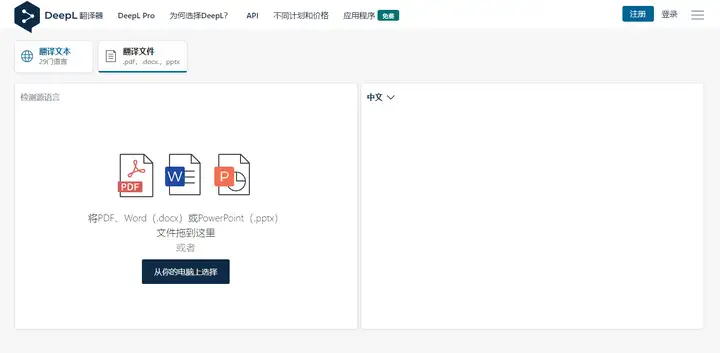
網站:https://www.deepl.com/translatorDeepL是德國研發的一款翻譯神器,在譯員群體中廣受好評,其中就有文檔翻譯功能,可以翻譯PDF、Word、PPT等格式的文件。
你直接進去網站,然后就可以看到“翻譯文件”的模塊。點擊之后會切換到文件翻譯頁面,點擊上傳文檔,然后選擇翻譯語言,就可以開始翻譯了。
翻譯完成后文件會自動下載,你去瀏覽器的“下載中心”就能看到,而且頁面上還有個“再次下載”按鈕,你也可以多次下載。
5、WPS
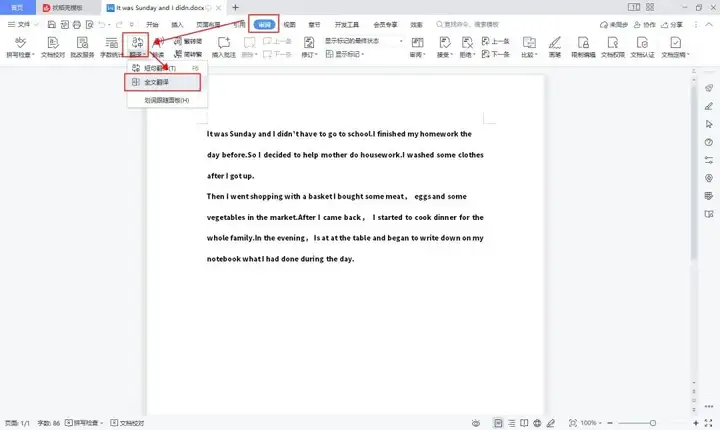
網站:WPS-支持多人在線協作編輯Word、Excel和PPT文檔_WPS官方網站WPS是大家公認的辦公必備神器,不僅可以讓我們輕松閱讀PDF 文檔,文檔翻譯、文檔壓縮、文檔合并等它也都有,我們可以使用文檔翻譯功能實現翻譯的操作。
打開需要翻譯的Word文檔,依次點擊菜單欄下的【審閱】——【翻譯】——【全文翻譯】按鈕,便會彈出翻譯窗口。接著對翻譯的語言以及頁碼進行設置,最后點擊【開始翻譯】就行啦。
6、有道翻譯
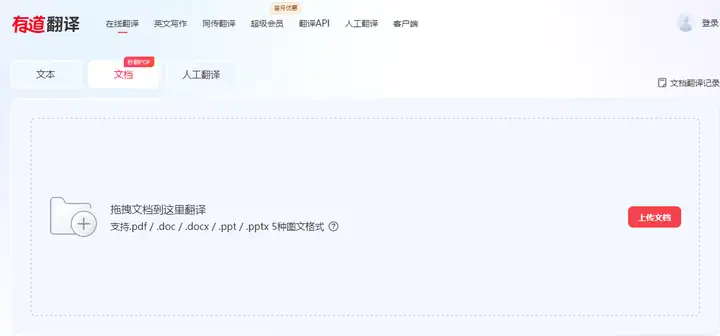
網站:有道翻譯_文本、文檔、網頁、在線即時翻譯有道翻譯大家應該很熟悉了,他也有文檔翻譯功能,主要是對特定格式的文檔文件,進行版面分析、結構解析、文本翻譯及樣式還原,以實現文檔全文翻譯的產品。
除中英互譯外,還支持日語、韓語、法語、俄語、西語、德語等多種語言,上傳文件即可開始翻譯,也很方便。
7、百度翻譯(網頁)
網站:百度智能文檔翻譯 (baidu.com)百度翻譯是一款由百度公司開發的免費翻譯工具,支持多種語言之間的翻譯,包括英語、中文、法語、日語等等。
可以文檔上傳翻譯,支持PDF文件,PPT文件,這就說明一些PDF文件的不可編輯的圖片也是可以ocr+翻譯的!

8、彩云小譯
網站:彩云小譯 - 在線翻譯 (caiyunapp.com)彩云小譯可以在線輸入文字翻譯,支持 pdf, word, ppt, xls, txt, epub, srt, xml格式文檔中英/中日/中韓互譯,支持雙語對照和僅包含譯文,并保留原有文檔格式和排版。
彩云小譯翻譯文檔最大限制20M,對于大部分人來說,肯定夠用了。不過想要查看翻譯好的全文需要下載翻譯好的文件,而且有免費的次數限制。
