

作者:效率-軟件庫
外語文獻是我們學(xué)習(xí)和工作中經(jīng)常遇到的難題,其中包含許多重要工作信息,精確地理解和翻譯非常重要。但并不是所有格式的文件都能直接編輯和翻譯。例如PDF格式的文件就無法直接進行編輯,當(dāng)我們需要翻譯PDF格式的外語文檔時,應(yīng)該使用什么工具呢?本篇文章就為你提供幾個快速翻譯PDF文件的方法,希望能幫到你。

方法一:使用WPS翻譯PDF
WPS是金山辦公旗下的一款經(jīng)典辦公軟件,想必大家都很熟悉。WPS也是內(nèi)置了PDF翻譯功能的,你可以用它來翻譯PDF文件。
用WPS翻譯PDF的步驟如下:
1.安裝并打開WPS,用WPS打開PDF文件,點擊頁面上方的“開始”按鈕,在下方的工具欄最右邊找到翻譯功能。你可以根據(jù)需求,選擇“全文翻譯”或“劃線翻譯”;

2.點擊全文翻譯,隨后即可在彈窗中調(diào)整語言、更換文件等,最后點擊下方的“立即翻譯”后,就可以得到翻譯好的PDF文件了。

方法二:使用UPDF翻譯PDF
UPDF作為一款功能強大的PDF編輯器,當(dāng)然也支持多種語言的PDF翻譯,支持的語言包括中文、英文、日語、韓語等。它操作起來也非常簡單,只需幾步即可完成翻譯操作。
接下來為你介紹如何使用UPDF翻譯PDF文件:
1、下載安裝UPDF后,打開軟件頁面,點擊“打開文件”圖標(biāo);

2.找到頁面最右側(cè)功能欄最下方第一個圖標(biāo),鼠標(biāo)箭頭放置在上方會出現(xiàn)“UPDF翻譯”字樣,你也可以直接使用快捷鍵“Ctrl+E”快速呼出翻譯功能;

3.點擊圖標(biāo)后,UPDF會向左拉一個新區(qū)域,再次點擊小圖標(biāo)即可收回,不會影響文檔的閱讀。在區(qū)域中能調(diào)整需要翻譯成的語言,UPDF支持中文與多種語言互譯,你可以自由選擇。選擇完語言后,在旁邊的空白區(qū)域輸入文字,再點擊下方的紫色箭頭圖標(biāo),即可得到翻譯完成的文本了。


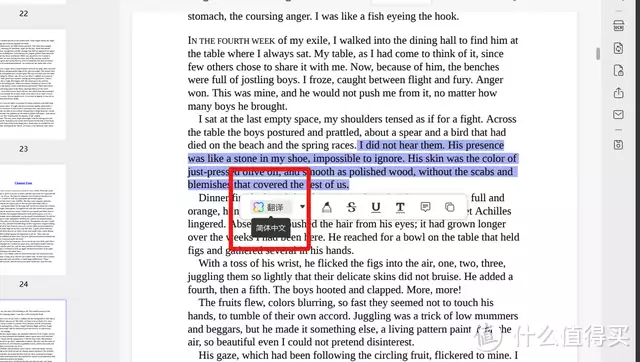
你也可以直接選擇文檔中的文段,把鼠標(biāo)箭頭放在選中的文字上,即可出現(xiàn)浮動的小功能欄,點擊“翻譯”即可,十分快速便捷。點擊旁邊的小三角箭頭圖標(biāo),還可選擇多種語言,輕松實現(xiàn)無語言障礙辦公。
下載地址:下載中心
方法三:網(wǎng)頁在線翻譯
如果你不愿意下載軟件,也可以選擇直接用百度翻譯等翻譯網(wǎng)站進行在線翻譯。只需要復(fù)制PDF文件中的內(nèi)容,粘貼到在線翻譯網(wǎng)站的文本框中即可。這種方法比較麻煩,而且也不能對PDF文件進行其他編輯處理。
結(jié)論
以上幾種方法中,無論是簡單的復(fù)制粘貼還是使用WPS、UPDF都是不錯的選擇。相對于WPS和在線翻譯網(wǎng)站,UPDF作為專業(yè)的PDF編輯器,具有更豐富的功能,識別需要翻譯的文字也更加精準(zhǔn),操作比復(fù)制粘貼更快速高效。選擇UPDF,能為你的文件和辦公效率提供更好的保障。
閱讀更多辦公軟件精彩內(nèi)容,可前往什么值得買查看